Qu'est-ce que le RAID sur NAS ? Fonctionnement et niveaux
Avant d’approfondir le RAID, si vous débutez, commencez par le guide d’installation d’un NAS : il clarifie le choix des baies/disques, les premières étapes de configuration et vous évite les erreurs classiques avant de paramétrer la redondance.
Le RAID sur un serveurs NAS signifie utiliser plusieurs disques ensemble pour améliorer la capacité, les performances ou protéger vos données en cas de panne d’un disque. Les fichiers peuvent être dupliqués sur plusieurs disques, ou répartis sur plusieurs disques avec des « données mathématiques » supplémentaires permettant au NAS de reconstruire les informations après le remplacement d’un disque.

Qu’est-ce que le RAID sur un NAS ?
RAID signifie Redundant Array of Independent Disks. Sur un NAS, cela implique généralement 2 disques ou plus — HDD ou SSD — dans le même boîtier, traités comme un seul espace de stockage. Le système d’exploitation du NAS décide comment répartir vos fichiers sur ces disques. Il peut :
- Écrire les mêmes données sur plusieurs disques
- Répartir les données en blocs sur plusieurs disques
- Ajouter des informations de parité, c’est-à-dire des données supplémentaires permettant de reconstruire les informations après la défaillance et le remplacement d’un disque
Pour vous, cela ressemble toujours à un seul dossier partagé, un seul volume ou un seul ensemble de partages. En arrière-plan, le NAS coordonne en permanence les lectures et écritures à travers plusieurs disques selon le niveau RAID choisi. Cette organisation affecte les performances, la capacité utilisable et le niveau de protection en cas de panne.

Objectifs clés du RAID dans un NAS
Le RAID remplit trois objectifs principaux pour les utilisateurs de NAS :
Disponibilité améliorée
Si un disque tombe en panne dans un RAID 1, 5, 6 ou 10, votre NAS reste opérationnel en mode dégradé. Vous pouvez accéder à vos fichiers et utiliser la plupart des services, mais le système est vulnérable. Profitez de ce répit pour commander et installer un disque de remplacement.
À l’inverse, un RAID 0 ou JBOD n’offre aucune tolérance de panne : la défaillance d’un seul disque signifie la perte de toutes les données.
Meilleures performances
Les gains varient selon le niveau RAID et le matériel du NAS :
- RAID 0 et 10 accélèrent lectures ET écritures (idéal pour machines virtuelles/bases de données).
- RAID 5/6 améliorent principalement les lectures (streaming multi-utilisateurs), mais les écritures sont ralenties par le calcul de parité.
- RAID 1 n’accélère que les lectures (le NAS lit depuis les deux disques simultanément).
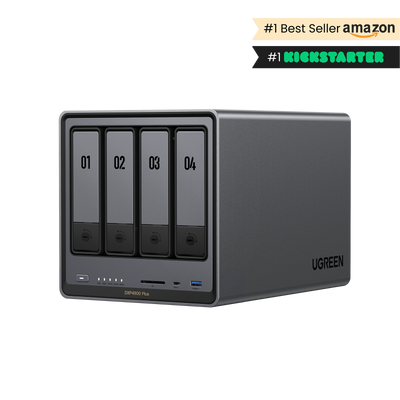
Un CPU faible (ex. : processeur ARM mono-cœur) étouffera les gains du RAID 5/6 à cause des calculs de parité. Les SSD NVMe en cache (sur modèles UGREEN DX4800 Plus) compensent ce problème pour les accès fréquents.
{{UGPRODUCT}}
Volumes logiques plus grands
permettent de combiner plusieurs disques plus petits dans un espace plus grand. Quatre disques de 4 To en RAID 5 vous offrent environ 12 To utilisables dans un volume unique, souvent plus simple à gérer que quatre disques séparés.
Concepts fondamentaux du RAID pour les utilisateurs de NAS
Les niveaux RAID combinent trois éléments de base : striping, mirroring et parité. Presque toutes les configurations sont un mélange de ces principes.
- Striping : le striping divise les données en blocs répartis sur plusieurs disques.
- Mirroring : le mirroring conserve des copies identiques des données sur deux disques ou plus.
- Parité : la parité ajoute des données supplémentaires servant de filet de sécurité. Le NAS stocke des informations permettant de reconstruire des données manquantes si un disque tombe en panne.
Les niveaux RAID compatibles avec les NAS UGREEN reposent sur ces trois concepts. RAID 0 utilise uniquement le striping, RAID 1 utilise uniquement le mirroring, RAID 5 et RAID 6 mélangent striping et parité, et RAID 10 combine mirroring et striping.
Redondance vs Backup
Mais le RAID fournit de la redondance, pas un Backup. Ces termes se ressemblent mais ne protègent pas contre les mêmes problèmes.
Le RAID permet à votre NAS de continuer à fonctionner lorsqu’un disque tombe en panne. Mais il ne protège pas contre la suppression accidentelle : si vous supprimez un dossier, il est supprimé sur toute la grappe. Le RAID ne protège pas contre les ransomware qui chiffrent vos fichiers. Pour sécuriser véritablement vos données critiques, découvrez nos stratégies éprouvées contre les attaques ransomware, incluant les sauvegardes immuables et l'isolement réseau.
Un Backup est une copie distincte de vos données stockée ailleurs : un disque USB externe chez un ami, un service de stockage Cloud, un second NAS au bureau. Les 7 méthodes de sauvegarde éprouvées en 2025 : du disque externe au cloud chiffré, découvrez celle qui correspond à votre usage.
RAID réduit les interruptions dues à une panne matérielle. Les Backup vous protègent contre tout le reste.
Niveaux RAID NAS
Sur les NAS 2 à 4 baies typiques, vous rencontrerez généralement un ensemble limité d’options pratiques : RAID 0, 1, 5, 6 et 10. Chaque niveau équilibre différemment capacité, performance et tolérance de panne.
| Niveau RAID | Disques minimum | Protection | Capacité utilisable | Performances | Rebuild | Idéal pour |
|---|---|---|---|---|---|---|
| RAID 0 | 2 | Aucune | Somme de tous les disques | Très rapide | Impossible ; panne d’un disque = perte totale | Données temporaires |
| RAID 1 | 2 | Survit à 1 panne | Taille d’un disque | Lectures rapides, écritures stables | Copie simple | Données importantes sur NAS 2 baies |
| RAID 5 | 3 | Survit à 1 panne | Total moins 1 disque | Lectures rapides, écritures plus lentes | Long et pénible avec disques volumineux | Stockage domestique ou petit bureau |
| RAID 6 | 4 | Survit à 2 pannes | Total moins 2 disques | Bonnes lectures, coût important en écriture | Long mais plus sûr que RAID 5 | Données de grande valeur |
| RAID 10 | 4 | Survit à au moins 1 panne par paire | Moitié de la capacité totale | Très élevé | Rebuild rapide et peu stressant | Charges exigeantes |
Comprendre les compromis
RAID 0 — Offre de la vitesse mais aucune redondance. La panne d’un seul disque détruit l’ensemble. À réserver aux charges temporaires ou non critiques.
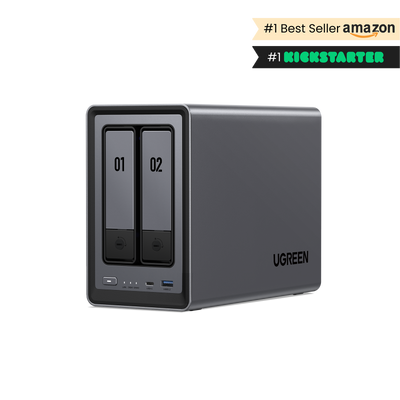
RAID 1 — Reflète les données pour une redondance simple. Idéal pour un NAS 2 baies destiné aux documents et photos familiaux importants, bien que la capacité soit limitée à un disque.
{{UGPRODUCT}}
RAID 5 — Offre une tolérance à une panne et une capacité efficace (ex. 3 × 4 To = 8 To utilisables). Recommandé pour les petites grappes de disques de capacité modérée ; moins adapté aux très grands disques en raison de temps de rebuild prolongés.
RAID 6 — Survit à deux pannes simultanées. Quatre disques de 4 To donnent 8 To utilisables. Recommandé pour les ensembles plus grands ou les disques haute capacité où le risque lors d’un rebuild RAID 5 est plus élevé.
RAID 10 — Combine mirroring et striping, vous donnant la moitié de la capacité brute. Excellent pour les charges exigeantes comme les VMs et bases de données grâce à des rebuild rapides et des performances élevées.
FAQ RAID pour NAS
Quel est le meilleur RAID pour un NAS 2 baies ?
RAID 1 est votre seule option pratique pour un NAS 2 baies. Il reflète vos données sur deux disques pour survivre à une panne tout en conservant l’accès aux fichiers.
Le RAID 5 est-il sûr pour un NAS domestique avec de grands disques ?
Le RAID 5 devient plus risqué à mesure que les disques augmentent en capacité. Le problème est le temps de rebuild. Avec des disques de 8 To, 10 To ou plus, un rebuild peut durer 24 à 48 heures, voire davantage. Pendant cette période, vous n’avez plus aucune redondance. Si un second disque tombe en panne avant la fin, vous perdez tout.
Puis-je mélanger différentes tailles de disques dans un RAID sur mon NAS ?
Techniquement oui, mais vous perdrez de la capacité. La plupart des implémentations RAID traitent tous les disques comme ayant la taille du plus petit.
Puis-je changer de niveau RAID plus tard sans perdre mes données ?
Oui, le NAS UGREEN permet de changer de niveau RAID sans perte de données, mais cela dépend du niveau RAID visé.
Le RAID améliore-t-il la vitesse de lecture/écriture sur un NAS ?
Cela dépend du niveau RAID. Les RAID 0, 5, 6 et 10 peuvent tous améliorer les vitesses de lecture grâce à la répartition des données.
Comment configurer le RAID sur un NAS UGREEN
Pour configurer le RAID sur un NAS UGREEN, suivez ces étapes dans l’ordre :
- Installez et fixez correctement tous les disques durs (ainsi que les SSD optionnels) dans les baies du NAS. Ensuite, connectez les câbles d’alimentation et Ethernet, puis allumez le NAS.
- Sur un PC ou un téléphone connecté au même réseau, ouvrez l’application UGREEN NAS/UGOS ou un navigateur Web. Localisez votre NAS à l’aide de son adresse IP ou de l’outil de découverte, puis connectez-vous avec le compte administrateur.
- Suivez l’assistant de configuration initiale — région, fuseau horaire, mises à jour et mot de passe administrateur — jusqu’à atteindre le bureau/interface principale UGOS.
- Ouvrez Storage ou Storage Manager depuis le menu principal ou le panneau de configuration.
- Créez un nouveau Storage Pool et sélectionnez les disques que vous souhaitez inclure dans la grappe (n’incluez pas les SSD NVMe destinés uniquement au cache).
- Choisissez le niveau RAID pris en charge par votre NAS et le nombre de disques (par exemple RAID 1 pour deux disques, RAID 5 pour trois ou plus, RAID 0 ou JBOD uniquement si la redondance n’est pas nécessaire), puis confirmez votre sélection.
- Configurez les options avancées disponibles — telles que la priorité d’initialisation, le cache ou les programmations de scrubbing — puis lancez le processus de création du pool/RAID. Prévoyez du temps pour l’initialisation, surtout avec des disques de grande capacité.
- Une fois le Storage Pool créé, créez un Volume dans ce pool. Sélectionnez le système de fichiers (généralement Btrfs ou EXT4) et spécifiez l’allocation de capacité, puis appliquez les paramètres.
- Créez un ou plusieurs dossiers partagés sur le nouveau volume et définissez les permissions utilisateur ou groupe pour un accès via SMB, NFS ou AFP selon vos besoins.
- Dans les paramètres de notification ou du système, activez les alertes pour les erreurs de disque ou de RAID. Vérifiez régulièrement Storage Manager pour surveiller l’état des disques et du RAID, en particulier après l’ajout ou le remplacement de disques.
Conclusion
Vous savez désormais configurer le RAID sur votre NAS UGREEN et comprendre ses limites : cette protection contre les pannes matérielles ne remplace jamais une sauvegarde externe. Et n’oubliez pas le Backup que vous aviez prévu de mettre en place.