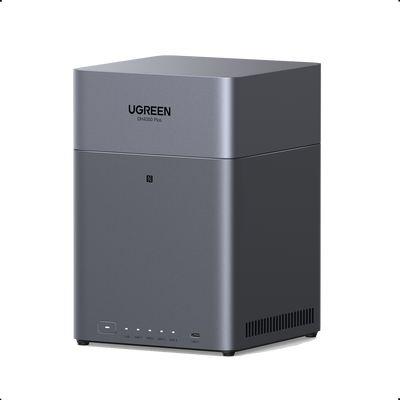
Installer un NAS UGREEN : guide débutant de configuration
Vous venez de recevoir votre serveurs NAS UGREEN et vous voulez le mettre en service rapidement, sans détour par les fonctionnalités avancées. Ce guide couvre les étapes essentielles : connexion au réseau local, initialisation, création du premier espace de stockage, configuration des comptes utilisateurs et activation de l’accès à distance si vous en avez besoin.

Réponse rapide : installer un NAS UGREEN en 7 étapes
Sept étapes suffisent pour passer du déballage à un NAS UGREEN opérationnel avec son espace de stockage, ses comptes utilisateurs et, si nécessaire, son accès à distance configurés.
- Installez l’application UGREEN NAS depuis Google Play, l’App Store ou le client Windows/macOS disponible sur la page officielle UGREEN.
- Insérez les disques, reliez le NAS au routeur en Ethernet, allumez-le et attendez la fin du démarrage.
- Lancez la détection depuis l’application UGREEN NAS, ou ouvrez
find.ugnas.comdepuis un ordinateur connecté au même réseau local. - Créez le compte administrateur avec un mot de passe fort, liez une adresse e-mail si l’interface le demande, puis lancez l’initialisation.
- Créez un pool de stockage via stockage → Gestion du stockage → Pools & volumes → Créer, puis choisissez RAID 1 (deux disques) ou RAID 5/6 (quatre disques).
- Créez vos comptes utilisateurs et dossiers partagés depuis Panneau de configuration → Gestion des utilisateurs, en réservant l’administrateur aux réglages système.
- Activez UGREENlink uniquement si l’accès à distance est nécessaire via Panneau de configuration → Connexion d’appareil → Accès à distance, puis testez une première sauvegarde.
Avant de commencer l’installation
Sept éléments doivent être prêts avant l’initialisation.Avant d’installer les disques, vérifiez aussi la liste de compatibilité UGREEN NAS afin de choisir un HDD, SSD ou module NVMe déjà testé avec votre modèle.
- Le NAS UGREEN, sorti de son emballage et posé sur une surface stable et ventilée.
- Un ou plusieurs disques durs CMR conçus pour NAS, ou des SSD compatibles, déjà installés dans les baies. Évitez les disques SMR si vous prévoyez un RAID.
- Le câble Ethernet fourni avec le NAS UGREEN, ou un câble réseau équivalent (Cat 5e minimum).
- Un routeur ou une box Internet fonctionnelle, avec un port LAN libre. Le NAS reçoit son adresse IP automatiquement par DHCP.
- Un smartphone avec l’application UGREEN NAS installée, ou un ordinateur avec un navigateur récent.
- Une adresse e-mail accessible si vous voulez lier le compte administrateur dès l’initialisation.
- Un mot de passe administrateur long et unique, différent de ceux utilisés pour vos comptes personnels.
Pour les lecteurs qui veulent revenir sur les bases avant de continuer, l’article [qu’est-ce qu’un NAS] couvre la définition et les usages typiques.

Télécharger l’application UGREEN NAS
La détection et l’initialisation du NAS passent par une application dédiée ou par le navigateur.
Sur Android, iOS, Windows et macOS
- Sur Android : Recherchez et téléchargez « UGREEN NAS » sur le Google Play Store, puis installez l’application.
- Sur iOS : Recherchez et téléchargez « UGREEN NAS » sur l’App Store, puis installez l’application.
- Sur Windows ou macOS : Rendez-vous sur le site officiel d’UGREEN NAS et téléchargez la version correspondante.
Avant d’installer l’application, vérifiez le nom affiché, l’éditeur et les informations de publication.

Si vous préférez ne rien installer sur l’ordinateur, ouvrez un navigateur récent et accédez à find.ugnas.com. Cette méthode repose sur la détection réseau depuis le navigateur et ne nécessite aucun logiciel supplémentaire. Elle convient aussi aux utilisateurs sous Linux, pour lequel UGREEN ne propose pas de client bureau dédié.
Brancher et détecter le NAS UGREEN
Il reste à connecter physiquement le NAS, puis à le détecter depuis le réseau local. Deux méthodes sont disponibles : l’application UGREEN NAS sur mobile ou find.ugnas.com depuis un navigateur.
Connecter le NAS au réseau local
Connectez le NAS UGREEN à votre routeur à l’aide d’un câble LAN, puis branchez l’alimentation. Appuyez sur le bouton de mise sous tension et attendez que les voyants se stabilisent avant de lancer la détection. Selon le modèle et le nombre de disques installés, prévoyez généralement une à trois minutes pour le démarrage complet.

Ne lancez pas la recherche trop tôt. Si le NAS est encore en cours de démarrage, il peut ne pas apparaître dans l’application ou dans le navigateur. Vérifiez au minimum que le voyant réseau est fixe ou clignote de façon régulière avant de passer à la détection.
Détecter le NAS depuis l’application UGREEN NAS
Ouvrez UGREEN NAS sur votre téléphone. Vérifiez que le téléphone est connecté au même réseau Wi-Fi que le routeur auquel le NAS est relié en Ethernet.
Si le NAS n’apparaît pas après deux tentatives, utilisez le QR code situé sur le boîtier du NAS lorsque l’application le propose. Cette méthode permet d’ajouter le NAS manuellement lorsque la détection automatique ne trouve pas le NAS sur le réseau local.

Détecter le NAS depuis le navigateur
Ouvrez un navigateur sur un ordinateur connecté au même réseau local que le NAS. Accédez à find.ugnas.com. La page recherche les appareils UGREEN présents sur le réseau et affiche le NAS détecté avec ses informations locales.
Sélectionnez le NAS concerné pour lancer la configuration, puis passez à la configuration initiale. Si plusieurs appareils apparaissent, vérifiez le nom affiché et l’adresse IP locale avant de continuer.
Initialiser le NAS et créer le compte administrateur
Une fois le NAS détecté, l’interface d’initialisation s’affiche automatiquement. Cette étape prépare UGOS Pro et met en place les réglages de base du système. Elle ne demande pas de réglages avancés, mais elle ne doit pas être interrompue une fois lancée.
- Nommez l’appareil : choisissez un nom reconnaissable, par exemple « NAS-Salon ». Ce nom apparaîtra dans l’application, le navigateur et le réseau local, ce qui évite les confusions si plusieurs appareils sont connectés à la même box.
- Créez le compte administrateur : ce compte donne accès aux réglages système, au stockage, aux utilisateurs, au réseau et aux mises à jour. Utilisez un mot de passe long, unique et, si possible, généré par un gestionnaire de mots de passe. Ne réutilisez pas un mot de passe déjà associé à une messagerie, à un compte cloud ou à une boutique en ligne.
- Liez une adresse e-mail si nécessaire : cette étape peut être facultative selon la configuration choisie. Vous pouvez toutefois l’effectuer dès l’initialisation si vous prévoyez d’utiliser des services liés au compte, comme UGREENlink.
- Choisissez la politique de mise à jour : sélectionnez le mode proposé par l’assistant selon votre usage. Pour un NAS domestique simple, les mises à jour automatiques limitent le risque d’oublier un correctif de sécurité. Si vous préférez contrôler chaque changement, choisissez une vérification manuelle. Ce réglage reste modifiable depuis Panneau de configuration → Mise à jour et restauration → Paramètres de mise à jour.
Ne coupez ni l’alimentation ni le câble Ethernet pendant cette phase : une interruption peut bloquer la configuration et vous obliger à recommencer l’enregistrement, voire à réinitialiser l’appareil.
Créer le premier espace de stockage
Le NAS est initialisé, mais les disques ne sont pas encore exploitables. Il faut créer un pool de stockage, puis choisir un mode de protection adapté au nombre de disques installés.
Créer un pool de stockage
- Ouvrez stockage → Gestion du stockage → Pools & volumes → Créer.
- Sélectionnez les disques à inclure dans le pool.
- Choisissez le type de RAID adapté à votre nombre de disques.
- Conservez le système de fichiers recommandé par l’interface, sauf si vous avez une raison précise d’en changer.
- Vérifiez le résumé (disques sélectionnés, type de RAID, système de fichiers), puis confirmez.
La création du pool peut prendre du temps selon la capacité des disques et le type de RAID choisi. Pendant cette phase, évitez d’éteindre le NAS ou de retirer un disque.
Choisir le type de RAID
Le choix dépend du nombre de disques et du compromis entre capacité utile et tolérance à la panne.
| Configuration | Option courante | Ce que cela apporte | Limite |
|---|---|---|---|
| 1 disque | Utilise toute la capacité du disque | Capacité maximale du disque | Aucune tolérance à la panne |
| 2 disques | RAID 1 | Données accessibles si un disque tombe en panne | Capacité utile divisée par deux |
| 4 disques | RAID 5 | Bon équilibre entre capacité et tolérance à la panne (tolérance à la panne d’un disque) | Reconstruction longue sur de gros disques |
| 4 disques | RAID 6 | Tolère la panne de deux disques | Capacité utile réduite par rapport à RAID 5 |

Pour un premier NAS à deux baies avec deux disques, RAID 1 est le choix le plus courant. Vous perdez la moitié de la capacité totale, mais vos données restent accessibles si un disque tombe en panne.
Si vous hésitez entre RAID 1, RAID 5 et RAID 6, consultez notre guide sur les niveaux RAID sur NAS avant de créer le volume. Il détaille le rôle de la redondance, de la parité et de la capacité utile afin de choisir une configuration cohérente avec le nombre de disques installés.
Le RAID ne protège pas contre la suppression accidentelle, le ransomware, le vol du NAS ou l’incendie. Il maintient la disponibilité des données en cas de défaillance matérielle d’un disque. Une sauvegarde externe reste indispensable pour les fichiers que vous ne pouvez pas vous permettre de perdre.
Créer les dossiers partagés et les comptes utilisateurs
Une fois l’espace de stockage créé, configurez les accès avant de déposer vos fichiers. Le compte administrateur ne doit pas devenir le compte utilisé tous les jours : il sert aux réglages système, pas au stockage familial ni aux sauvegardes courantes.
Créer un compte utilisateur quotidien
Créez au moins un compte utilisateur séparé depuis Panneau de configuration → Gestion des utilisateurs → Utilisateurs.
Si plusieurs personnes partagent le NAS, créez un compte par personne plutôt qu’un compte générique partagé par tout le foyer. Attribuez à chaque compte uniquement les droits nécessaires : lecture seule sur les dossiers communs, lecture et écriture sur les dossiers personnels. Réservez les droits administrateur au seul compte qui en a besoin.
Activer le dossier personnel
Un dossier personnel donne à chaque utilisateur un espace privé, séparé des dossiers accessibles aux autres comptes.
- Ouvrez Panneau de configuration → Gestion des utilisateurs → Utilisateurs.
- Sélectionnez l’utilisateur concerné.
- Activez le dossier personnel.
- Choisissez l’espace de stockage de destination.
- Définissez une limite de capacité si vous voulez éviter qu’un seul utilisateur sature l’espace disponible.
Le dossier personnel est distinct des dossiers partagés. Les deux peuvent coexister pour le même utilisateur.
Créer des dossiers partagés simples
Les dossiers partagés sont visibles par plusieurs comptes, chacun avec des droits différents. Partez d’une structure minimale adaptée à vos usages réels :
- Photos : sauvegarde automatique depuis les téléphones.
- Documents : fichiers administratifs ou professionnels du foyer.
- Famille : contenu commun accessible à tous les membres.
- Sauvegardes : copies des ordinateurs du foyer, avec un accès restreint au propriétaire de chaque sauvegarde.
- Médias : vidéos, musique et fichiers consultables sur le réseau local.
Vous pourrez ajouter d’autres dossiers par la suite.
Quel NAS UGREEN choisir pour débuter ?
Choisissez le modèle selon votre usage réel : un NAS destiné aux photos, aux documents familiaux et aux premières sauvegardes n’a pas besoin des mêmes ressources qu’un NAS prévu pour Docker, le multimédia avancé ou plusieurs utilisateurs intensifs.
{{UGPRODUCT}}
| Modèle | Pour quel usage débutant | Limite à connaître |
|---|---|---|
| NASync DH2300 | Sauvegarde de fichiers, photos du téléphone, partage familial. | Pas de Docker. |
| NASync DH4300 Plus | Usage domestique évolutif. Sauvegarde, partage et possibilité d’ajouter des conteneurs Docker par la suite. | Peut être trop complet pour un besoin strictement minimal |
| Série DXP | Multimédia avancé, Docker et machines virtuelles. | Configuration plus riche, donc moins directe pour un profil très débutant |
Quelques repères pour trancher :
- Si votre besoin se limite à centraliser des fichiers et sauvegarder des photos, le DH2300 remplit ce rôle sans complexité inutile. L’absence de Docker n’est un problème que si vous prévoyez d’installer des services tiers.
- Si vous hésitez entre « juste du stockage » et « peut-être un serveur média ou un service auto-hébergé plus tard », le DH4300 Plus laisse la porte ouverte sans imposer une configuration avancée dès le départ.
Conclusion
Pour un premier NAS UGREEN, l’application UGREEN NAS et find.ugnas.com couvrent l’essentiel de la mise en service sans compétence technique préalable. Votre prochaine étape concrète : lancez une première sauvegarde depuis votre téléphone ou votre ordinateur, puis vérifiez que les fichiers apparaissent dans les bons dossiers, avec les comptes prévus.