NAS pour Mac : connexion, Time Machine et partage de fichiers
Connecter un NAS à un Mac permet de centraliser vos fichiers, d’automatiser les sauvegardes Time Machine et d’accéder à vos données depuis n’importe quel appareil. Ce guide explique comment connecter un NAS UGREEN à un Mac avec Finder, configurer Time Machine, utiliser une connexion Ethernet directe ou NFS, et choisir le modèle adapté à votre usage.

Connecter un NAS à un Mac : les étapes rapides
- Allumez le NAS et connectez-le à votre routeur.
- Activez SMB dans les services de fichiers du NAS : Panneau de configuration > Service de fichiers > SMB.
- Sur le Mac, ouvrez Finder > Aller > Se connecter au serveur et saisissez
smb://[IP-du-NAS]. - Connectez-vous avec votre nom d’utilisateur et votre mot de passe NAS.
- Le dossier partagé apparaît dans la barre latérale de Finder.
- Pour les sauvegardes Time Machine, activez Bonjour et définissez un dossier dédié sur le NAS.
Points clés
- SMB est le protocole recommandé pour connecter un Mac à un NAS.
- Time Machine fonctionne nativement avec un NAS via SMB et Bonjour, sans logiciel tiers.
- Définir un quota de capacité sur le dossier Time Machine évite que les sauvegardes ne remplissent tout le stockage du NAS.
- Une connexion Ethernet filaire offre les meilleures performances, surtout pour les fichiers volumineux.
- Tous les NAS UGREEN prennent en charge SMB et Time Machine.
Comment connecter un NAS UGREEN à un Mac avec Finder
La méthode la plus simple pour connecter un NAS UGREEN à un Mac consiste à utiliser SMB dans Finder.
Activer SMB sur le NAS UGREEN
- Connectez-vous au système UGOS Pro.
- Accédez à Panneau de configuration > Service de fichiers > SMB.
- Activez le service SMB.
UGREEN UGOS Pro prend en charge plusieurs protocoles de fichiers, notamment SMB, FTP, NFS et WebDAV. Pour un usage Mac standard, SMB reste le choix recommandé.

Monter le dossier partagé dans Finder sur Mac
- Sur le Mac, ouvrez Finder.
- Dans la barre de menus, cliquez sur Aller > Se connecter au serveur.
- Saisissez l’adresse du NAS au format suivant :
smb://<NAS-IP-or-name>
Par exemple :
smb://192.168.1.50
- Connectez-vous avec votre nom d’utilisateur et votre mot de passe NAS.
- Le dossier partagé sera monté et apparaîtra dans la barre latérale de Finder.
Si vous souhaitez que le dossier soit monté automatiquement à chaque connexion, vous pouvez l’ajouter aux éléments d’ouverture de macOS.
Trouver l’adresse IP de votre NAS UGREEN
Pour trouver l’adresse IP de votre NAS, saisissez find.ugnas.com dans votre navigateur web. Vous devriez alors voir les appareils UGREEN présents sur votre réseau local, ainsi que leurs adresses IP respectives.
Gérer le NAS avec l’application UGREEN NAS ou l’interface web
Vous pouvez aussi gérer votre NAS depuis l’application UGREEN ou depuis un navigateur.
- Installez UGREEN NAS pour macOS ou iOS depuis le centre de téléchargement UGREEN ou l’App Store afin de gérer les pools de stockage, les utilisateurs, les applications et l’accès à distance.
- L’interface web du NAS, accessible depuis un navigateur à l’adresse
http://<NAS-IP>:port, propose des options de gestion similaires, ainsi que la configuration des protocoles de fichiers, des machines virtuelles et de Docker si votre modèle les prend en charge.

Compatibilité Docker : les machines virtuelles et Docker sont disponibles sur les modèles de la série DXP. Le DH4300 Plus prend en charge Docker uniquement. Le DH2300 ne prend en charge ni Docker ni les machines virtuelles.
Comment sauvegarder un Mac sur un NAS UGREEN avec Time Machine
Time Machine peut utiliser un NAS UGREEN comme destination de sauvegarde permanente. Une fois la configuration terminée, macOS crée automatiquement des sauvegardes régulières en arrière-plan.
Activer SMB et Bonjour pour Time Machine
- Dans l’application Panneau de configuration, accédez à Service de fichiers > SMB.
- Activez le service SMB.
- Ouvrez la page Paramètres avancés.
- Cochez Activer le service Bonjour.

Bonjour permet à macOS de détecter plus facilement le dossier de sauvegarde Time Machine disponible sur le NAS.
Définir un dossier Time Machine sur le NAS
- Cliquez sur Définir le dossier Time Machine.
- Sélectionnez ou créez un dossier partagé dédié comme cible de sauvegarde.
- La création d’un nouveau dossier est recommandée afin de séparer les sauvegardes Time Machine de vos autres fichiers.
- Cliquez sur Enregistrer pour appliquer les paramètres.
Ajouter le dossier NAS dans Time Machine sur macOS
- Sur le Mac, ouvrez Finder.
- Cliquez sur Aller > Se connecter au serveur.
- Saisissez l’adresse du NAS au format suivant :
smb://NAS_IP
- Saisissez votre nom d’utilisateur et votre mot de passe NAS.
- Sélectionnez le dossier Time Machine que vous avez configuré sur le NAS afin de le connecter à votre Mac.
- Ouvrez Time Machine depuis Réglages Système ou Préférences Système, selon votre version de macOS.
- Cliquez sur Sélectionner un disque de sauvegarde.
- Choisissez le dossier partagé que vous avez créé, puis cliquez sur Utiliser le disque.
- Saisissez les identifiants de votre utilisateur NAS pour vous authentifier.
- Activez la sauvegarde automatique.
Le système effectuera une première sauvegarde complète, puis des sauvegardes incrémentielles.
Définir un quota pour éviter de remplir le NAS
Pour éviter que Time Machine n’utilise tout l’espace de stockage du NAS, il est recommandé de définir un quota de capacité pour le dossier partagé.
- Ouvrez l’application Fichiers.
- Accédez à Gestion > Gestion des dossiers partagés.
- Localisez le dossier partagé défini comme dossier Time Machine.
- Cliquez sur Modifier.
- Dans la fenêtre de modification, ouvrez l’onglet Général.
- Faites défiler jusqu’à Quota de capacité.
- Cochez Activer.
- Définissez le quota maximal.
- Cliquez sur OK pour enregistrer.
Corriger une sauvegarde Time Machine échouée sur NAS
Si macOS indique que la sauvegarde Time Machine a échoué par manque d’espace, trois solutions sont possibles.
Vider la corbeille du NAS.
Connectez-vous au système NAS et ouvrez l’application Fichiers. Localisez le dossier partagé utilisé pour les sauvegardes Time Machine, cliquez sur Corbeille, puis videz-la afin de libérer de l’espace de stockage.
Supprimer les anciennes sauvegardes dans Time Machine.
Cliquez sur l’icône Time Machine dans la barre de menu et sélectionnez Parcourir les sauvegardes Time Machine. Lorsque l’interface Time Machine apparaît, utilisez la chronologie à droite pour trouver les anciennes sauvegardes dont vous n’avez plus besoin. Cliquez sur l’icône d’engrenage en haut de la fenêtre et sélectionnez Supprimer la sauvegarde. Saisissez votre mot de passe administrateur lorsque vous y êtes invité afin de confirmer la suppression.
Vous pouvez répéter cette opération pour supprimer plusieurs anciennes sauvegardes jusqu’à ce qu’un espace suffisant soit disponible.
Augmenter le quota du dossier partagé.
Si un quota de stockage a été défini pour le dossier partagé utilisé par Time Machine, il peut limiter l’espace disponible et provoquer des échecs de sauvegarde. Connectez-vous au NAS avec un compte administrateur, puis ouvrez Fichiers > Gestion > Gestion des dossiers partagés. Trouvez le dossier partagé utilisé par Time Machine, cliquez sur Modifier, augmentez la valeur du Quota de capacité, puis enregistrez vos modifications.
Connecter un NAS UGREEN à un Mac en Ethernet direct
Pour les performances maximales, par exemple lors du montage vidéo ou du transfert de fichiers volumineux, vous pouvez connecter le NAS directement au Mac avec un câble Ethernet.
Quand utiliser une connexion Ethernet directe
Une connexion Ethernet directe est utile si vous voulez réduire la dépendance au Wi-Fi ou obtenir une connexion plus stable pour les fichiers lourds. Elle convient particulièrement aux usages suivants :
- transfert de vidéos volumineuses ;
- accès à des bibliothèques photo ou vidéo ;
- montage ou prévisualisation de fichiers depuis le NAS ;
- sauvegardes plus rapides ;
- travail local sans passer par le routeur principal.
Configurer les adresses IP statiques sur Mac et NAS
Branchez un câble Ethernet directement entre le NAS et le Mac. Attribuez ensuite des adresses IP statiques sur un sous-réseau distinct afin d’éviter les conflits avec le Wi-Fi.
Exemple :
- Mac :
192.168.2.1 - NAS :
192.168.2.2 - Masque :
255.255.255.0
Une fois les adresses configurées, vous pouvez connecter le NAS depuis Finder avec son adresse IP dédiée.
Utiliser NFS sur Mac pour les fichiers volumineux
Pour les fichiers volumineux où la surcharge protocolaire compte, NFS peut offrir de bonnes performances.
Activer NFS dans UGOS Pro
- Connectez-vous au système UGOS Pro.
- Accédez à Panneau de configuration > Service de fichiers > NFS.
- Cochez la case pour activer le service NFS.
- Cliquez sur Appliquer afin d’activer les paramètres.
Monter un dossier NAS en NFS depuis le Terminal Mac
- Créez ou sélectionnez un dossier local sur macOS à utiliser comme point de montage NFS.
- Dans le dossier Applications, ouvrez Utilitaires > Terminal.
- Faites glisser le dossier cible du point de montage dans la ligne de commande du Terminal. Le chemin réel du dossier s’affichera alors dans le Terminal.
- Copiez ce chemin.
- Dans le Terminal sur macOS, saisissez la commande de montage au format suivant :
sudo mount -t nfs -o resvport NAS_IP:/path/to/share /local/mount/point
Exemple de commande NFS pour un NAS UGREEN
Si le dossier partagé du NAS est bak, que l’adresse IP du NAS est 172.17.70.242 et que le chemin local sur macOS est le dossier abc dans Téléchargements, la commande sera la suivante :
sudo mount -t nfs -o resvport,nfsvers=3 172.17.70.242:/bak /Users/votre-nom/Downloads/abc
Quel NAS UGREEN choisir pour un Mac ?
Tous les NAS UGREEN prennent en charge SMB et Time Machine. Le choix du modèle dépend surtout de ce que vous comptez faire au-delà du stockage de fichiers et des sauvegardes.
Pour les créatifs et les gros fichiers : NASync DXP4800 Plus
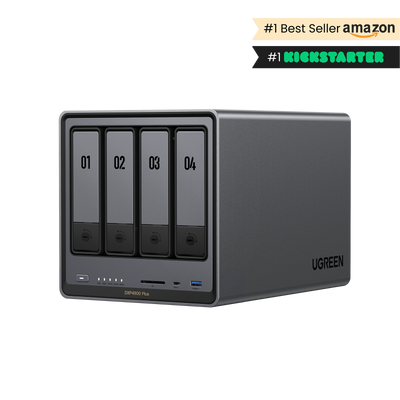
Le NASync DXP4800 Plus est adapté aux créatifs et aux utilisateurs qui manipulent de gros volumes de données. Il offre un port 10GbE, jusqu’à 144 To de capacité, la sortie HDMI 4K et la prise en charge de Docker et des machines virtuelles. Notre guide sur Docker et Docker Compose sur NAS explique les bases à connaître avant de commencer.
{{UGPRODUCT}}
C’est le choix le plus pertinent si vous travaillez avec des fichiers vidéo, des photos RAW, des bibliothèques multimédias volumineuses ou des projets qui nécessitent des transferts rapides.
Pour un usage individuel avec Docker : NASync DXP2800
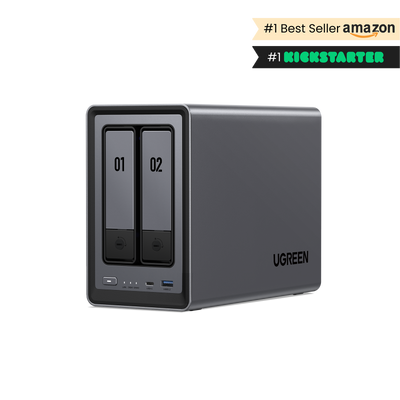
Le NASync DXP2800 est plus compact avec ses 2 baies, tout en prenant en charge Docker et les machines virtuelles. Il convient aux utilisateurs Mac qui veulent héberger des services comme Plex ou Jellyfin sans avoir besoin de la capacité d’un modèle 4 baies.
{{UGPRODUCT}}
Pour le stockage de base sur Mac : DH2300
Le DH2300 fonctionne pour le stockage de fichiers et les sauvegardes Time Machine via SMB. En revanche, il ne prend pas en charge Docker ni les machines virtuelles. Il convient donc surtout aux besoins simples : centralisation de fichiers, accès réseau et sauvegarde Mac.
FAQ sur le NAS pour Mac
Quel protocole utiliser pour connecter un NAS à un Mac ?
SMB est le protocole recommandé pour connecter un NAS à un Mac. Il est compatible avec macOS, fonctionne dans Finder et permet de monter un dossier partagé comme un disque réseau.
Time Machine fonctionne-t-il avec un NAS UGREEN ?
Oui. Time Machine fonctionne avec un NAS UGREEN via SMB et Bonjour. Il suffit d’activer SMB, d’activer Bonjour, de définir un dossier Time Machine sur le NAS, puis de sélectionner ce dossier comme disque de sauvegarde dans macOS.
Quelle est la différence entre un NAS et un disque dur externe ?
Un NAS se connecte au réseau, ce qui permet un accès partagé, la redondance des données et l’utilisation à distance. À l’inverse, un disque dur externe se connecte directement à un seul ordinateur via USB ou Thunderbolt et ne dispose pas de fonctionnalités réseau. Pour mieux comprendre ce que cette différence apporte au quotidien, consultez notre guide sur les avantages concrets d’un NAS, notamment pour centraliser vos fichiers, protéger vos données et y accéder depuis plusieurs appareils.
Pourquoi mon Mac ne se connecte-t-il pas au NAS ?
Les causes les plus fréquentes sont des paramètres réseau incorrects, des autorisations insuffisantes, des identifiants erronés ou des logiciels obsolètes. Vérifiez d’abord que le NAS est allumé, que SMB est activé, que l’adresse IP est correcte et que votre nom d’utilisateur et votre mot de passe NAS sont valides.
Puis-je déplacer des fichiers du Mac vers le NAS par glisser-déposer ?
Oui. Une fois le NAS monté dans Finder, vous pouvez glisser-déposer des fichiers depuis votre Mac vers le dossier partagé du NAS. Vous pouvez aussi ouvrir certains fichiers directement depuis le NAS, comme avec un disque local, à condition que la connexion réseau soit suffisamment stable.
Un NAS peut-il fonctionner avec Mac et Windows ?
Oui. Un NAS est conçu pour fonctionner avec plusieurs systèmes d’exploitation, notamment macOS et Windows. SMB est le protocole commun aux deux plateformes, ce qui permet de partager les mêmes dossiers entre différents appareils.
Comment sécuriser un NAS utilisé avec un Mac ?
Limitez les autorisations d’accès, créez des comptes utilisateurs séparés, mettez régulièrement à jour le firmware du NAS et activez l’authentification multifacteur sur les comptes administrateur et utilisateur.
Conclusion
Si vous avez un Mac et que vos fichiers dépassent ce que le stockage interne peut gérer, commencez par connecter un NAS via Finder avec SMB et configurez Time Machine. C’est la base qui couvre la majorité des besoins : centraliser les fichiers, automatiser les sauvegardes et accéder aux données depuis plusieurs appareils.